Módulo 1
Bienvenida y visión general de tu web
Esta guía es para el equipo de Terramore. Muestra, paso a paso, cómo cambiar textos, fotos, cabañas, experiencias, horarios y datos de contacto del sitio sin tocar código.
Villa Alemana · Quebrada Escobares
El sitio ya está en línea y es todo suyo
terramore.cl está publicado con sus nueve páginas, y los textos y las fotos se cambian desde WordPress. Este manual es el punto de partida para administrarlo día a día.
Empieza aquí
Mapa del sitio y dónde se edita cada sección
Regla rápida: lo propio de cada página vive en Páginas, ordenado en pestañas. La página de Inicio aparece en el panel con el nombre Terramore. Las tarjetas de la página Experiencias se cargan desde la página Restaurante. El horario, el WhatsApp y la dirección del pie de página viven en Apariencia → Widgets.
Módulo 2
Cómo entrar a tu sitio web
Antes de tocar cualquier texto o foto hay que llegar al panel de administración. Guarda esta dirección: la vas a usar cada vez que quieras cambiar algo.
Hay dos direcciones distintas y conviene no confundirlas: terramore.cl es el sitio que ven tus clientes. terramore.cl/wp-admin/ es el panel de WordPress donde el equipo cambia textos, fotos, cabañas, experiencias y datos de contacto.
Paso 1Abre la dirección del panel de administración
En cualquier navegador (Chrome, Safari o Edge) escribe en la barra de direcciones:
terramore.cl/wp-admin/
Guárdala en favoritos con un nombre como «Terramore · Panel» para no tener que escribirla cada vez.
Paso 2Inicia sesión con tu usuario y contraseña
Verás una pantalla con el logo de WordPress y dos campos: Nombre de usuario o correo electrónico y Contraseña.
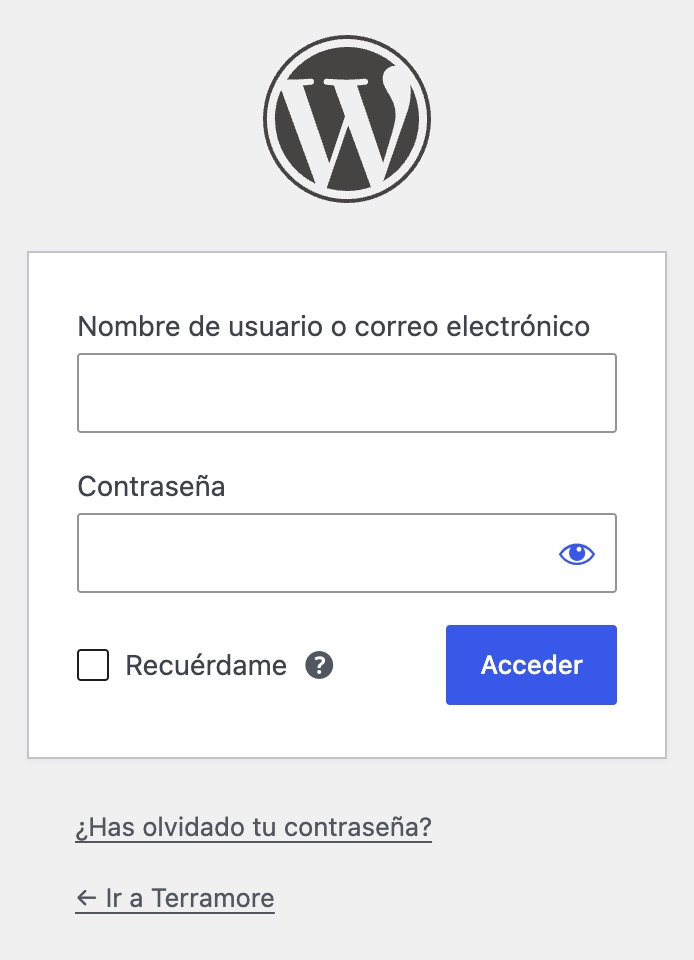
Escribe ambos datos exactamente como te los entregaron (revisa mayúsculas y espacios) y presiona Acceder. Marca Recuérdame solo en tu propio computador.
¿La olvidaste? El enlace «¿Has olvidado tu contraseña?», bajo el recuadro, te envía un correo para crear una nueva.
Paso 3Oriéntate en el menú lateral
Al entrar verás un menú vertical a la izquierda. No necesitas memorizarlo: cada vez que este manual diga «ve a X», X es uno de estos nombres.
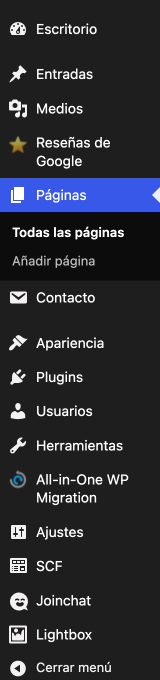
| En el menú | Ahí vive |
|---|---|
| Páginas | Los textos y fotos de las 9 páginas, ordenados en pestañas. |
| Medios | Todas las fotos subidas al sitio. |
| Contacto | Los 4 formularios (Haz tu reserva, Cotiza evento, Reserva mesa y Contacto) y a qué correo llegan. |
| Apariencia → Menús | Los enlaces de la cabecera. |
| Apariencia → Widgets | Las tres columnas del pie: Contacto, Servicios y Horarios y Otros. |
| Apariencia → Personalizar | El logo de la cabecera. |
| Joinchat | El botón flotante de WhatsApp que aparece en todas las páginas. |
| Reseñas de Google | El bloque de reseñas que se ve en Inicio y Cabañas. |
| Usuarios | Quién tiene acceso al panel. |
El resto (Entradas, Plugins, Herramientas, All-in-One WP Migration, Ajustes, SCF y Lightbox) no se usa en el día a día. Las páginas Tienda y Finalizar compra no forman parte del sitio: déjalas como están.
Módulo 3
Tareas frecuentes
¿Qué necesitas hacer hoy? Elige una tarjeta y te lleva directo al paso, o revisa la lista completa más abajo.
Cómo leer cualquier campo de edición
Cada campo tiene un título y, en algunos casos, un texto azul debajo que explica qué hace o qué pasa si lo dejas vacío. Léelo antes de escribir.
Las pestañas: cada página está dividida por secciones
Al abrir una página verás, bajo el título, un recuadro con pestañas en el mismo orden en que aparecen las secciones en el sitio. En Inicio, por ejemplo: Banner principal, Servicios, Terramore, Galería, Testimonios y CTA.
- El editor grande que aparece arriba, bajo el título de la página, está vacío en casi todas: el contenido vive en las pestañas. No escribas ahí.
- Los textos con formato (títulos, negritas) se editan como en un procesador de texto. Mantén el formato que ya tienen: el primer renglón suele ser una etiqueta pequeña y el siguiente, el título.
- Nada se publica hasta que presionas Actualizar, en el recuadro Publicar de la derecha.
Campos que todavía no tienen efecto en el sitio
Algunos campos existen en el panel, pero hoy el sitio no los muestra. Puedes dejarlos como están: cambiarlos no rompe nada, pero tampoco cambia lo que se ve.
- Inicio: Link 1, Link 2, Formulario banner, Testimonios (las reseñas vienen de Google) y Link CTA.
- Cabañas: el campo Link de cada cabaña.
- ¿Cómo llegar?: Mapa.
TareaEditar el texto de una página
- Ve a Páginas → Todas las páginas y haz clic en el nombre de la página. Inicio se llama Terramore.
- Baja hasta el recuadro con pestañas y abre la pestaña de la sección que quieres cambiar.
- Edita el texto directamente en el campo. Usa la pestaña Visual del editor, no Texto.
- Presiona Actualizar.
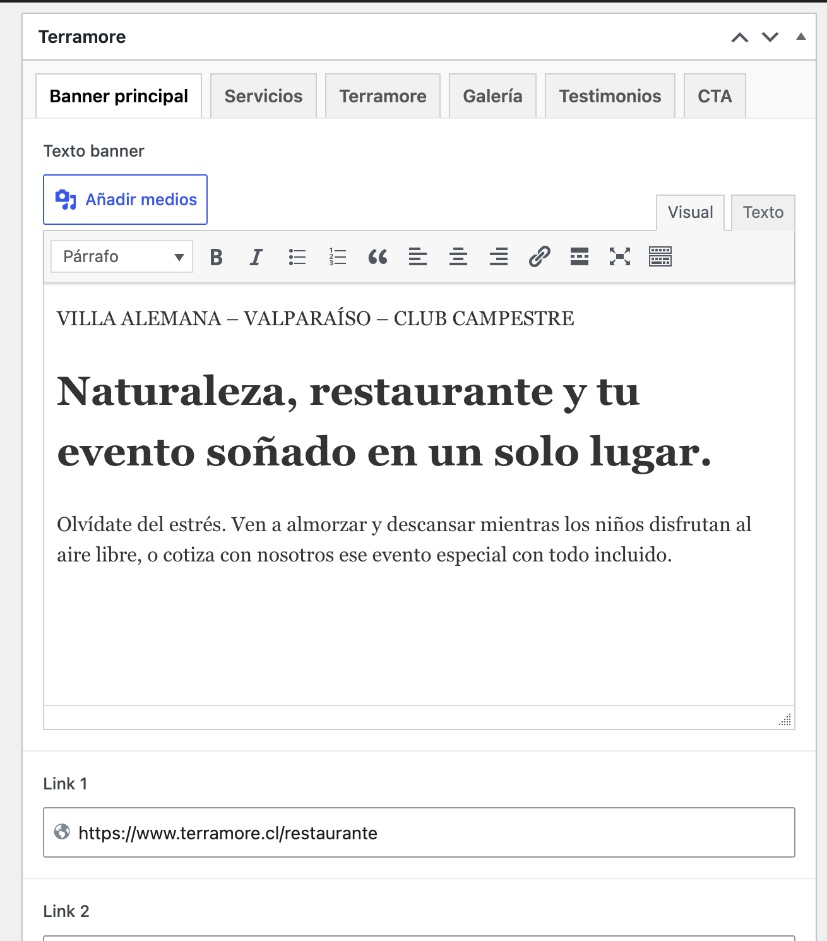
Verás el aviso «Página actualizada» arriba de la pantalla. Abre la página en el sitio para revisar cómo quedó.
TareaCambiar una foto
- Abre la página y la pestaña donde está la foto (por ejemplo, Páginas → Cabañas → Cabaña Doble).
- Pasa el mouse sobre la foto actual: aparecen un lápiz y una ×. Presiona la × para quitarla. La foto no se borra del sitio: sigue en la Biblioteca de medios.
- Presiona Añadir imagen. Elige una foto de la pestaña Biblioteca de medios o súbela desde Subir archivos.
- Completa el Texto alternativo a la derecha (Módulo 5) y presiona Seleccionar.
- Presiona Actualizar.
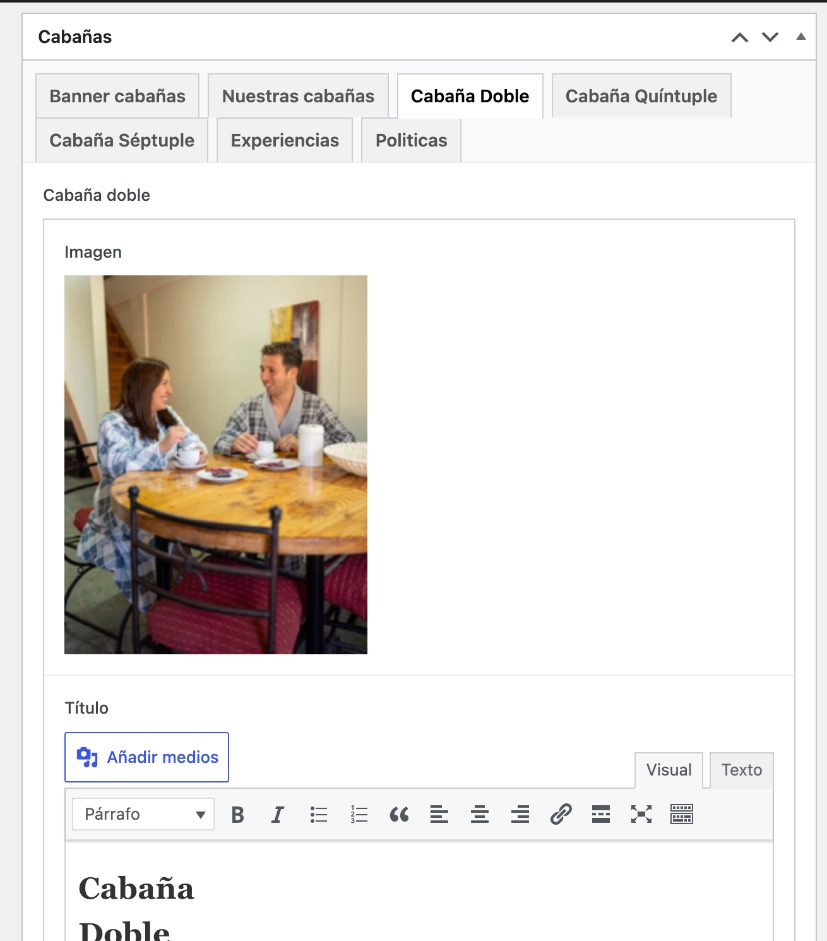
Las fotos grandes de cada sección tienen su propio campo, dentro de la pestaña de esa sección:
| Foto en el sitio | Dónde se cambia |
|---|---|
| ¿Por qué elegir Terramore? (Inicio) | Páginas → Terramore → pestaña Terramore → Imagen Terramore |
| Políticas de estadía (Cabañas) | Páginas → Cabañas → pestaña Politicas → Imagen políticas |
| Banner de ¿Cómo llegar? | Páginas → ¿Cómo llegar? → pestaña Banner → Imagen banner |
| Te guiamos (¿Cómo llegar?) | Páginas → ¿Cómo llegar? → pestaña Te guiamos → Imagen Te guiamos |
| Planificación (Eventos) | Páginas → Eventos → pestaña Planificación → Imagen planificación |
| Fondo del bloque final (Eventos) | Páginas → Eventos → pestaña Evento CTA → Imagen fondo CTA |
| Fondo de la reserva (Restaurante) | Páginas → Restaurante → pestaña Reserva → Imagen fondo reserva |
Si dejas uno de estos campos vacío, el sitio muestra la foto que tiene hoy.
Antes de subirComprime la foto y usa el tamaño de la tabla del Módulo 5. Las tarjetas de cabañas, platos, eventos y experiencias son verticales (4:5).
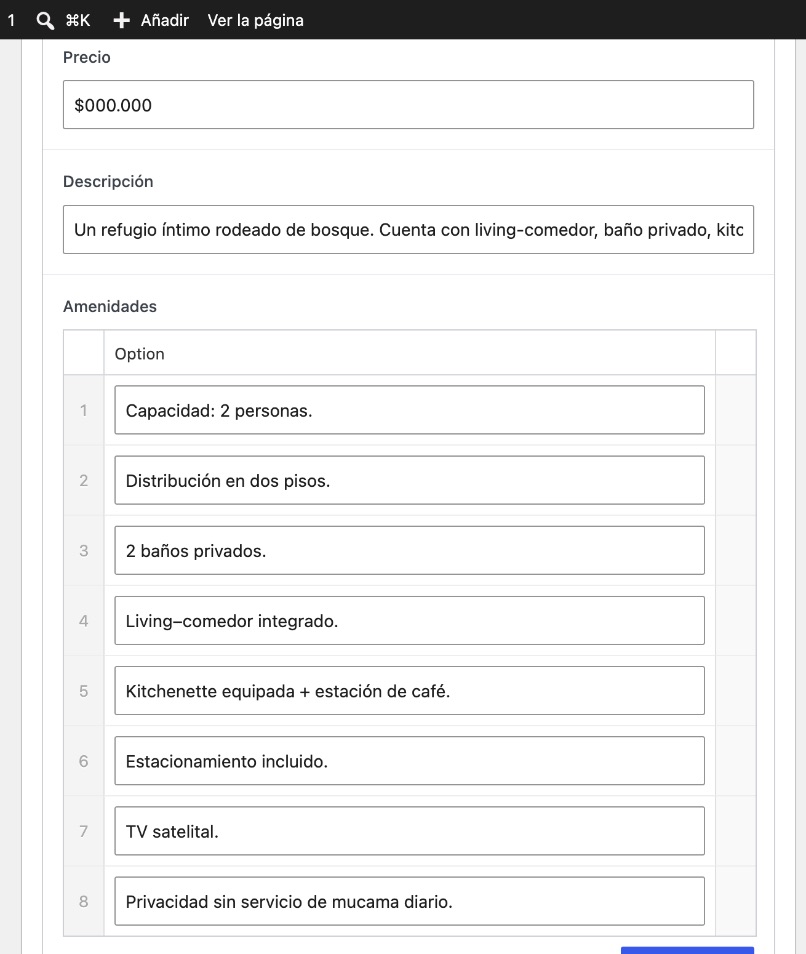
TareaActualizar una cabaña: precio, descripción y amenidades
- Ve a Páginas → Cabañas y abre la pestaña de la cabaña: Cabaña Doble, Cabaña Quíntuple o Cabaña Séptuple.
- Cambia Precio escribiéndolo tal como quieres que se lea, con signo y punto (ej. $85.000).
- Cambia Descripción: una o dos frases.
- En Amenidades, cada fila es un punto de la lista. Escribe sobre una fila para cambiarla, usa Añadir fila para agregar otra, o pasa el mouse por el número de la fila y presiona − para quitarla. Arrastra el número para cambiar el orden.
- Presiona Actualizar.
TareaAgregar o quitar fotos de la galería de Inicio
- Ve a Páginas → Terramore y abre la pestaña Galería.
- En el campo galeria imagenes, con el editor en modo Visual, haz clic sobre la galería y luego en el ícono de lápiz.
- Se abre Editar galería. Arrastra las fotos para ordenarlas, pasa el mouse sobre una y presiona la × para quitarla, o usa Añadir a la galería para sumar fotos.
- Presiona Actualizar galería y luego Actualizar en la página.
No borres el texto del campo en modo Texto: ahí la galería se ve como un código entre corchetes ([gallery ids="…"]). Si lo borras, la galería desaparece del sitio.
TareaAgregar o cambiar una experiencia gastronómica
Las tarjetas de la página Experiencias (hoy: Pastas y Copas, Noches Magallánicas y Pastas a la Romana) se editan desde la página Restaurante, no desde Experiencias.
- Ve a Páginas → Restaurante y abre la pestaña Eventos.
- Cada fila del listado es una tarjeta: una foto y un texto. El texto lleva el nombre como título y debajo la descripción.
- Para agregar una, presiona Añadir fila al final, sube la foto y escribe el texto. Para quitar una, pasa el mouse por el número de la fila y presiona −.
- Presiona Actualizar. Los cambios se ven en Restaurante y en Experiencias.
El texto de la tarjeta blanca de arriba de la página Experiencias se cambia en Páginas → Experiencias, en el editor principal bajo el título.
TareaAgregar o quitar una tarjeta en Cabañas, Full day o Eventos
Varias secciones funcionan como listas de filas (cada fila, una tarjeta con foto y texto). Se agregan y quitan igual que las experiencias gastronómicas:
| Sección en el sitio | Dónde se edita |
|---|---|
| Experiencias de Cabañas | Páginas → Cabañas → pestaña Experiencias |
| Experiencias de Full day | Páginas → Full day → pestaña Experiencias |
| Ambientes de Eventos | Páginas → Eventos → pestaña Ambientes |
| Comidas, condiciones y galería de Eterna Juventud | Páginas → Programa Eterna Juventud |
Los 3 tipos de evento de Eventos y los 3 platos de Restaurante son casillas fijas (Evento 1, 2 y 3; Plato 1, 2 y 3): se cambian, pero no se agregan más.
TareaCambiar el número o el mensaje de WhatsApp de reservas
El número de WhatsApp aparece en cuatro lugares. Si cambia, actualízalo en todos:
- Páginas → Restaurante → pestaña Reserva: Número WhatsApp y Mensaje inicial WhatsApp. Lo usan el botón verde «Reservar mesa» de Inicio y el botón «Reservar por WhatsApp» de Restaurante.
- Páginas → Contacto → pestaña Datos de contacto: WhatsApp (número).
- Joinchat: el campo Teléfono del botón flotante.
- Apariencia → Widgets → Contacto: el texto «WhatsApp de Reservas» del pie de página.
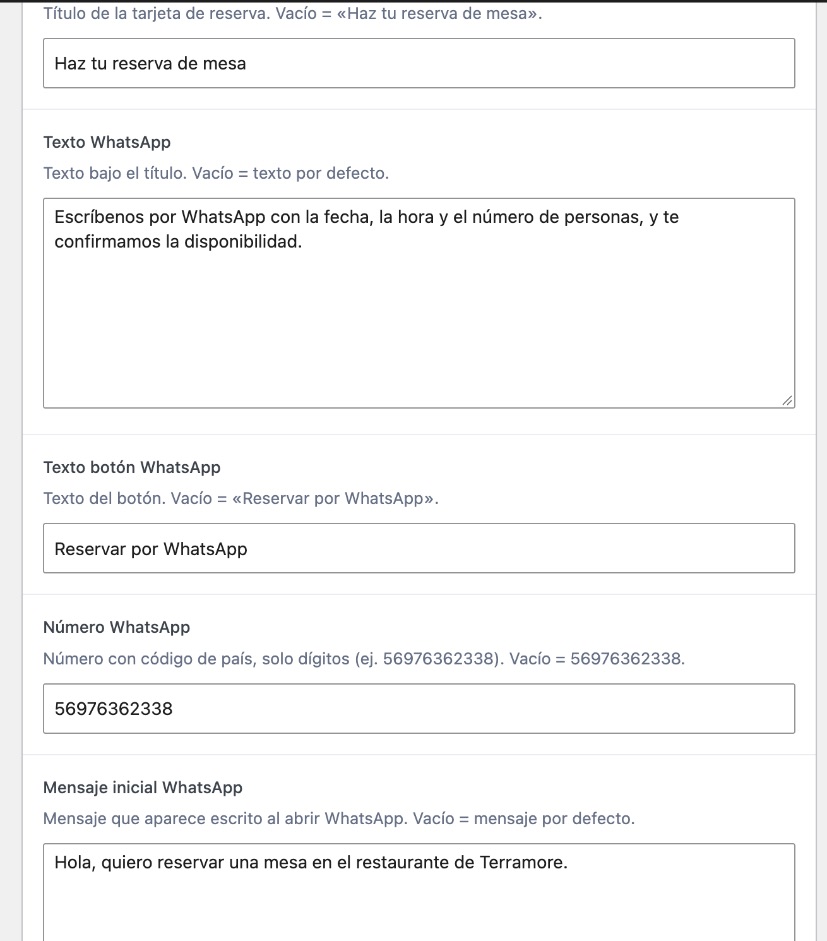
En los campos de número escribe solo dígitos con el código de país, sin + ni espacios: 56976362338. Con espacios, el botón no abre el chat.
TareaActualizar correo, teléfono, dirección y redes de la página Contacto
- Ve a Páginas → Contacto y abre la pestaña Datos de contacto.
- Cambia el campo que necesites: Correo, Teléfono, Ubicación, Facebook (URL) o Instagram (URL). El teléfono se muestra tal como lo escribes.
- Presiona Actualizar.
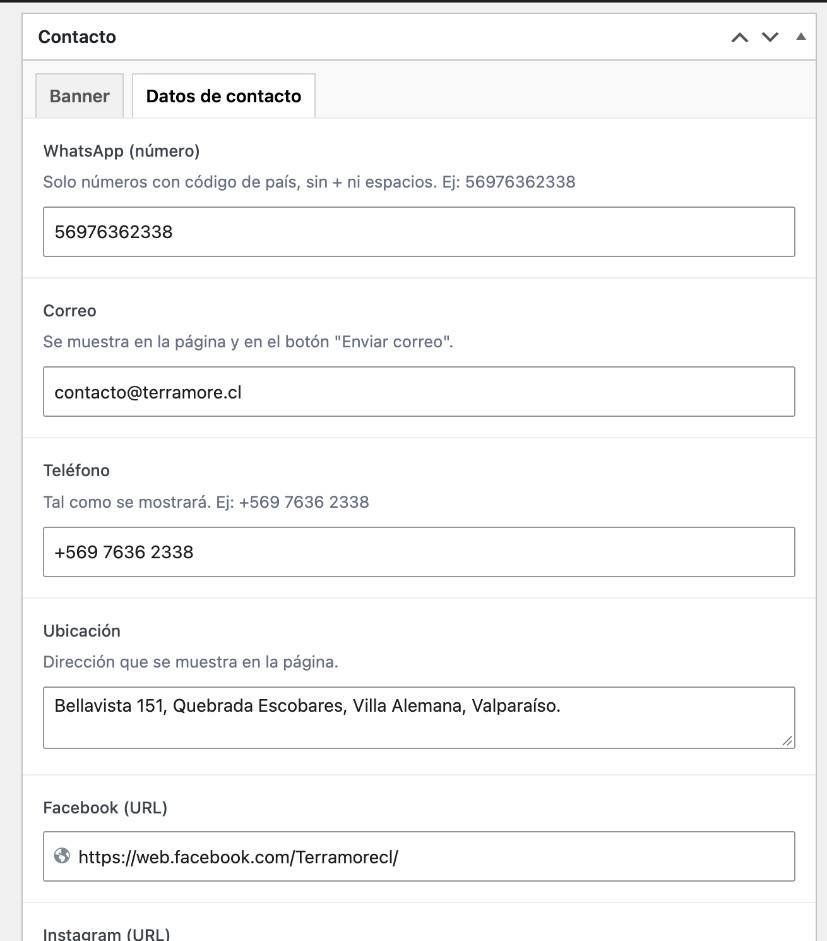
El pie de página tiene su propia copia de estos datos: cámbialos también en Apariencia → Widgets → Contacto. El campo Formulario (shortcode) se toca solo con ayuda técnica.
TareaCambiar el horario de atención
El horario aparece en dos lugares:
- Apariencia → Widgets → Horarios y Otros: el horario del pie de página (hoy, viernes a domingo de 12:30 a 19:00 hrs). Haz clic sobre el texto, edítalo y presiona Actualizar arriba a la derecha.
- Páginas → ¿Cómo llegar? → pestaña Horarios: el texto de horarios de esa página. Edítalo y presiona Actualizar.
Revisa que ambos digan lo mismo. Para un feriado o un cierre especial, agrega una línea en los dos.
TareaActualizar el Programa Eterna Juventud
- Ve a Páginas → Programa Eterna Juventud.
- El precio está en la pestaña Valor: Precio (hoy $29.900) y Detalle del precio.
- Las comidas del programa están en Propuesta gastronómica → Comidas, una fila por comida.
- Las condiciones de reserva (disponibilidad, abono, saldo, garantía, propinas) están en Información y reservas → Condiciones, una fila por condición.
- Presiona Actualizar.
Cada campo de esta página tiene una explicación en azul debajo del título. Léela antes de cambiarlo.
TareaCambiar a qué correo llegan los formularios
Los 4 formularios del sitio llegan hoy a contacto@terramore.cl:
| Formulario | Dónde aparece |
|---|---|
| Haz tu reserva | Banner de Inicio |
| Cotiza evento | Página Eventos |
| Reserva mesa | Página Restaurante |
| Contacto | Página Contacto |
- Ve a Contacto → Formularios de contacto y abre el formulario.
- Abre la pestaña Correo y cambia el campo Para. No toques los demás campos.
- Presiona Guardar y repite con los otros formularios si corresponde.
Envía un mensaje de prueba desde el sitio y confirma que llegó, revisando también la carpeta de spam.
TareaDar acceso a alguien nuevo
- Ve a Usuarios → Añadir usuario.
- Completa Nombre de usuario y Correo electrónico, y deja marcada la opción de enviarle un aviso por correo.
- En Perfil, elige Editor para quien solo va a cambiar textos y fotos de las páginas. Usa Administrador solo para quien también va a manejar menús, widgets, Joinchat y usuarios.
- Presiona Añadir nuevo usuario. La persona recibirá un correo para crear su contraseña.
Para quitarle el acceso a alguien, en Usuarios pasa el mouse por su nombre y elige Borrar. WordPress te pedirá a quién pasarle su contenido: elige tu propio usuario.
ExtraCambiar los enlaces de la cabecera
Ve a Apariencia → Menús. Ahí está la lista de la cabecera: Restaurante, Eventos, Full day, Cabañas, Experiencias, ¿Cómo llegar?, Contacto y el botón Reservar ahora. Arrastra para reordenar, abre un elemento con la flecha para cambiar su texto, y presiona Guardar menú.
ExtraBotón flotante de WhatsApp y reseñas de Google
- Joinchat maneja el botón verde de WhatsApp que flota en todas las páginas: el teléfono, el saludo y el mensaje inicial. Cada página también tiene un recuadro Joinchat a la derecha para cambiar el mensaje solo en esa página.
- Reseñas de Google muestra las reseñas reales de Google Maps. No se escriben a mano: se actualizan solas.
Módulo 4
Reglas de oro
Léelas una vez, antes de tu primera edición. Son dos minutos que evitan la mayoría de los sustos.
ReglaUna persona por página a la vez
Si dos personas editan la misma página al mismo tiempo, WordPress no combina los cambios: queda lo que guardó el último. Si ves el aviso de que otra persona está editando, espera.
ReglaUn usuario por persona, nunca uno compartido
Cada persona del equipo debería tener su propio acceso (Módulo 3, «Dar acceso a alguien nuevo»). Así se sabe quién cambió qué, y se le puede quitar el acceso a una persona sin afectar al resto.
ReglaVaciar un campo es mejor que borrar una fila
Las páginas guardan revisiones (Módulo 7), así que casi todo se puede recuperar. Aun así, antes de quitar una tarjeta o una cabaña que puede volver, copia su texto en una nota y guarda la foto: recuperar una revisión antigua deshace también los demás cambios que hiciste después.
ReglaAvisa antes de un cambio grande
Si vas a renovar varias páginas o muchas fotos, avisa al equipo y, si puedes, a Espartanos para hacer un respaldo antes. WordPress no tiene un botón de «deshacer todo».
Tres errores que rompen el sitio
Puede romper algoNo borres páginas ni cambies su Plantilla (recuadro Atributos de página). Cada página usa una plantilla propia. Y la página Restaurante alimenta también a Experiencias: si borras Restaurante, las dos quedan vacías.
Puede romper algoNo desactives ni borres los plugins Secure Custom Fields ni Contact Form 7. El primero crea todas las pestañas y campos de edición; el segundo, los formularios. Tampoco borres los 4 formularios de Contacto: Inicio, Eventos, Restaurante y Contacto los usan.
Puede romper algoNo uses Apariencia → Editor de archivos de temas ni SCF. Ahí está el código del sitio y la definición de los campos: un error en esas pantallas puede dejar páginas en blanco.
Qué hacer y qué no hacer
Sí hacer
- Editar desde Páginas, Medios, Contacto y Apariencia → Widgets.
- Actualizar el WhatsApp y el horario en todos los lugares donde aparecen.
- Comprimir las fotos antes de subirlas.
- Revisar el sitio en el celular después de un cambio.
- Crear un usuario propio para cada persona nueva.
No hacer
- Borrar páginas o cambiar su plantilla.
- Escribir en el editor grande de arriba de cada página.
- Tocar el Editor de archivos de temas, Plugins o SCF sin ayuda técnica.
- Subir fotos sin comprimir o con derechos de autor ajenos.
- Compartir tu usuario y contraseña.
Módulo 5
Fotos e imágenes
En un club campestre la foto es la que invita a venir, pero una foto pesada vuelve lento el sitio, sobre todo en el celular. Estas reglas lo mantienen rápido y prolijo.
Formatos recomendados: WebP o JPG para fotos · PNG con fondo transparente solo para el logo.
Peso sugerido: menos de 200 KB por foto de tarjeta y menos de 400 KB por foto de fondo. Hoy las tarjetas miden 400 × 500 px y pesan entre 220 y 380 KB: al reemplazarlas, usa los tamaños de esta tabla y comprímelas.
Tamaño según el lugar
| Dónde va | Tamaño recomendado | Notas |
|---|---|---|
| Tarjetas: cabañas, platos, eventos, experiencias, áreas de Inicio | 800 × 1000 px | Vertical 4:5. El motivo principal al centro. |
| Banner de Eterna Juventud | 1920 × 1280 px | Horizontal. La tarjeta blanca tapa una parte: deja ese lado sin detalles importantes. |
| Fotos junto a un texto | 1200 × 900 px | Horizontal. |
| Fondos de secciones (CTA, reserva) | 1920 × 750 px | Panorámica. Se oscurece para que el texto se lea. |
| Galería de Inicio | 1600 px de ancho | Horizontal o vertical. Se abre en grande al hacer clic. |
| Logo | 500 px de ancho o más | PNG con fondo transparente. |
Cómo comprimir una foto antes de subirla (gratis)
Paso 1Abre squoosh.app en el navegador
Es una herramienta gratuita de Google. No necesitas crear cuenta ni instalar nada.
Paso 2Arrastra tu foto y ajusta el tamaño
En el panel derecho activa Resize y escribe el ancho de la tabla de arriba (por ejemplo, 800 para una tarjeta). En Compress elige WebP o MozJPEG.
Paso 3Baja la calidad hasta quedar bajo el peso sugerido
Mueve el control de calidad y mira el peso en KB en la esquina. Cuando esté bajo el peso sugerido y la foto todavía se vea bien, presiona el botón de descarga.
Dos hábitos que ayudan a aparecer en Google
Ponle un nombre claro al archivo
Antes de subirla, renombra la foto: terramore-cabana-doble.jpg es mucho mejor que IMG_4021.jpg. Google usa ese nombre para entender la imagen.
Completa el texto alternativo
Al elegir una foto en la Biblioteca de medios, a la derecha está el campo Texto alternativo. Describe la foto en una frase, ej. «Piscina y cabañas de Terramore al atardecer». Lo leen los buscadores y las personas con lectores de pantalla.
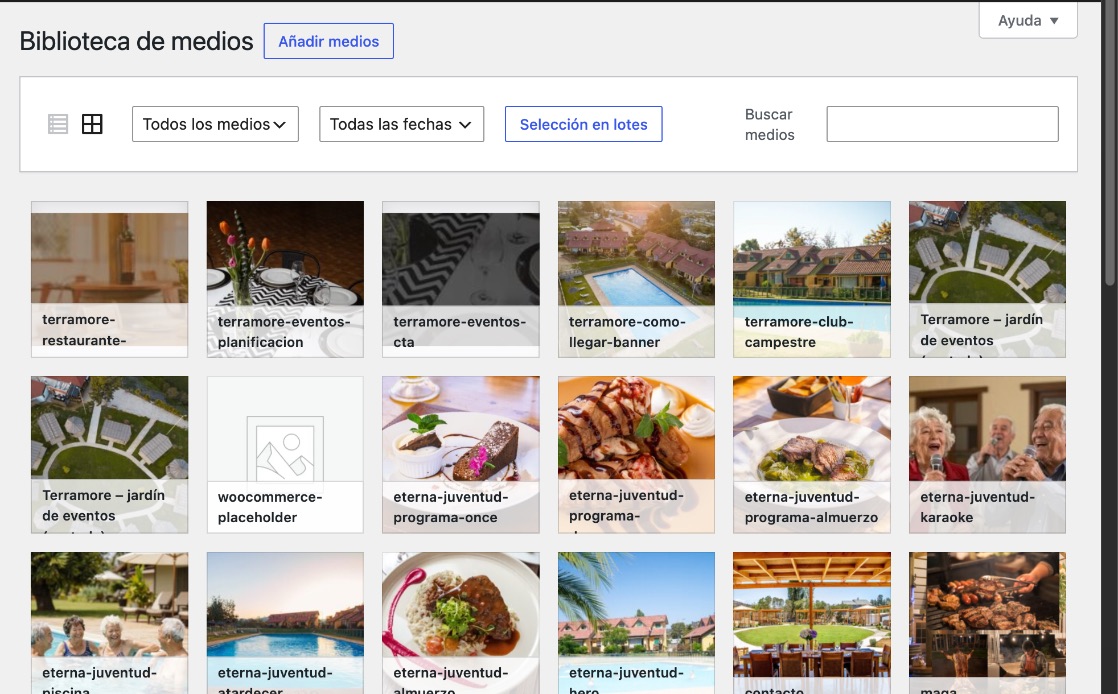
Cómo saber cuánto pesa una fotoEn Mac: clic derecho sobre el archivo → Obtener información. En Windows: clic derecho → Propiedades. En la Biblioteca de medios, el peso aparece en «Detalles del adjunto».
Módulo 6
Checklist de mantención mensual
Una vez al mes, repasa esta lista. Las casillas quedan guardadas en este navegador, solo en este, no en la nube.
Un respaldo es una copia de seguridad de todo el sitio, para restaurarlo si algo se rompe. Si el hosting no lo hace automáticamente, Espartanos puede dejarlo programado: no hace falta que lo hagas a mano.
Módulo 7
Si algo sale mal, glosario y soporte
Una salida de emergencia para los sustos más comunes, y los términos de WordPress explicados en simple.
Si algo sale mal
Cambiaste el texto o la foto de una página por error
Las páginas guardan una copia de cada versión anterior (revisiones), incluidas sus pestañas.
- Abre la página afectada en Páginas.
- En el recuadro Publicar, junto a «Revisiones», haz clic en Explorar.
- Mueve la barra para comparar versiones y elige la que quieres recuperar.
- Presiona Restaurar esta revisión.
Los widgets del pie, los menús, los formularios y Joinchat no guardan revisiones. Antes de cambiarlos, copia el texto original en una nota.
Una tarjeta o una sección desapareció del sitio
- ¿Falta una tarjeta en Experiencias? Revisa la pestaña Eventos de la página Restaurante: ahí viven esas tarjetas.
- ¿Una tarjeta se ve sin foto? Abre la fila y revisa que el campo de imagen tenga una foto elegida.
- ¿Desapareció la galería de Inicio? Revisa que el campo «galeria imagenes» todavía tenga la galería (Módulo 3).
- ¿Se borró algo por error? Recupera la revisión anterior de la página (arriba).
Los formularios no están llegando
Revisa la carpeta de spam de contacto@terramore.cl y confirma la casilla del campo Para en la pestaña Correo del formulario (Módulo 3). Si todo está bien y siguen sin llegar, escribe a Espartanos.
Olvidaste la contraseña y el correo no llega
Revisa la carpeta de spam y espera unos minutos. Si sigue sin llegar, pide a otro administrador o a Espartanos que te restablezca el acceso.
El sitio se ve raro después de un cambio
Revisa primero el campo que tocaste justo antes: es lo más probable. Un error común es pegar texto desde Word o WhatsApp con formatos raros; pégalo de nuevo con Cmd + Shift + V (Mac) o Ctrl + Shift + V (Windows) para pegarlo sin formato. Si no encuentras el error, escribe a Espartanos en vez de seguir probando.
Al pedir ayudaEnvía una captura de pantalla del problema, el enlace de la página afectada y lo que hiciste justo antes de que pasara. Con eso se resuelve mucho más rápido.
Glosario
- wp-admin
- El panel de administración de WordPress, la «oficina» detrás del sitio, en terramore.cl/wp-admin/.
- Banner
- La primera franja grande de cada página, con foto de fondo y una tarjeta con el título.
- Pestaña
- Cada sección de una página en el panel: Banner, Servicios, Galería… Siguen el mismo orden que en el sitio.
- Fila
- Un elemento de una lista que se puede repetir: una amenidad, una experiencia, una condición. Se agregan con «Añadir fila».
- CTA
- Sigla de «llamado a la acción»: el bloque con un botón que invita a reservar, cotizar o escribir.
- Widget
- Un bloque fijo del pie de página, como Contacto u Horarios y Otros. Se edita en Apariencia → Widgets.
- Revisión
- Una copia guardada de una versión anterior de una página. Sirve para deshacer cambios.
- Biblioteca de medios
- El lugar donde viven todas las fotos subidas al sitio (menú Medios).
- Texto alternativo
- Una frase que describe una foto. La leen Google y las personas con lectores de pantalla.
- Plugin
- Un complemento que agrega funciones a WordPress. Este sitio usa Secure Custom Fields (los campos de edición), Contact Form 7 (formularios), Joinchat (botón de WhatsApp) y un widget de reseñas de Google.
- Shortcode
- Un código entre corchetes, como [gallery …] o [contact-form-7 …], que inserta una galería o un formulario. Solo hay que tocarlo con ayuda técnica.
- Slug
- La parte final de una dirección web, por ejemplo /cabanas/. Se genera sola desde el título.
Este manual y el sitio de Terramore fueron desarrollados por Espartanos, agencia de marketing en Viña del Mar, Santiago y Concepción.
Conocer EspartanosTerramore · Manual v1.1 · Actualizado el 29-10-2026